قابلیت Liquid Glass در iOS 26.1؛ اپل گزینهای جدید برای حذف شفافیت معرفی کرد
اپل در iOS ۲۶.۱ امکان جدیدی برای تغییر ظاهر «شیشه مایع» فراهم کرده است. کاربران آیفون اکنون میتوانند با انتخاب حالت رنگی (Tinted) از رابط کاربری ماتتر و خواناتر بهرهمند شوند. در این مطلب با نحوه فعالسازی و تنظیم جلوه شیشه مایع آشنا شوید.
آخرین بهروزرسانی نرمافزاری اپل برای آیفونها، تغییر قابلتوجهی را برای کاربرانی به همراه دارد که از طراحی «شیشه مایع» (Liquid Glass) رضایت چندانی نداشتند.
به گزارش خبرگزاری و به نقل از انگجت، پس از انتقادات کاربران مبنی بر دشواری خواندن محتوا بهدلیل شفافیت بالای این طراحی، اپل در نسخه چهارم بتای iOS ۲۶، قابلیتی را معرفی کرد که امکان انتخاب ظاهری ماتتر و همچنین فعالسازی گزینه «کاهش شفافیت» (Reduce Transparency) را از بخش تنظیمات دسترسی (Accessibility) فراهم میکرد. اکنون این قابلیت بهصورت عمومی و برای تمامی کاربران آیفون با بهروزرسانی iOS ۲۶.۱ در دسترس قرار گرفته است.
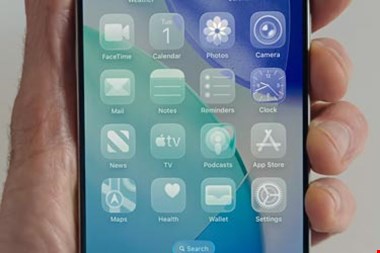
اپل در کنفرانس جهانی توسعهدهندگان (WWDC 2025) از طراحی بصری جدید خود با عنوان «شیشه مایع» رونمایی کرد؛ سبکی که از نظر ظاهری شباهتهایی با طراحی رابط کاربری ویندوز ویستا دارد. در این طراحی، اجزایی همچون سوئیچها، اسلایدرها، سایدبارها و پنلها حالتی شفاف دارند تا کاربران بتوانند رنگها و محتوای پسزمینه را مشاهده کنند.
با این حال، در حالیکه برخی کاربران از جلوهی روان و نوآورانهی این طراحی استقبال کردند، گروهی دیگر آن را موجب کاهش خوانایی، تاخیر در انیمیشنها و خستگی چشم در استفادهی طولانیمدت دانستند.

برای استفاده از قابلیت جدید مربوط به Liquid Glass، ابتدا اطمینان حاصل کنید که دستگاه شما به نسخه iOS ۲۶.۱ بهروزرسانی شده است. برای بررسی، به مسیر تنظیمات (Settings) > عمومی(General) > بهروزرسانی نرمافزار ( Software Update) مراجعه کنید و از نصب جدیدترین نسخه مطمئن شوید.
سپس با رفتن به بخش تنظیمات (Settings) > نمایش و روشنایی (Display & Brightness)، گزینه جدیدی با عنوان Liquid Glass مشاهده خواهید کرد. در این بخش میتوانید بین دو حالت شفاف (Transparent) و رنگی (Tinted) یکی را انتخاب کنید.
به گزارش خبرگزاری ، حالت شفاف، همان طراحی اصلی اپل با جلوههای بصری شفاف است، در حالیکه حالت رنگی با افزایش کدری و افزودن کنتراست بیشتر، ظاهر پنلها را ماتتر و خواناتر میکند. پیش از انتخاب نهایی، امکان مشاهدهی پیشنمایش هر دو حالت در تنظیمات مربوطه وجود دارد.
در نسخهی جدید، اپل تنها همین دو گزینه را ارائه کرده و برخلاف انتظار، اسلایدری برای تنظیم دقیق میزان شفافیت در نظر نگرفته است. با این حال، به نظر میرسد این شرکت در مسیر افزایش قابلیت شخصیسازی در سیستمعاملهای خود گام برمیدارد؛ همانطور که اخیراً با معرفی قابلیت Spatial Scenes نیز چنین رویکردی را نشان داده است.
آخرین بهروزرسانی نرمافزاری اپل برای آیفونها، تغییر قابلتوجهی را برای کاربرانی به همراه دارد که از طراحی «شیشه مایع» (Liquid Glass) رضایت چندانی نداشتند.
به گزارش خبرگزاری و به نقل از انگجت، پس از انتقادات کاربران مبنی بر دشواری خواندن محتوا بهدلیل شفافیت بالای این طراحی، اپل در نسخه چهارم بتای iOS ۲۶، قابلیتی را معرفی کرد که امکان انتخاب ظاهری ماتتر و همچنین فعالسازی گزینه «کاهش شفافیت» (Reduce Transparency) را از بخش تنظیمات دسترسی (Accessibility) فراهم میکرد. اکنون این قابلیت بهصورت عمومی و برای تمامی کاربران آیفون با بهروزرسانی iOS ۲۶.۱ در دسترس قرار گرفته است.
شیشه مایع چیست؟
اپل در کنفرانس جهانی توسعهدهندگان (WWDC 2025) از طراحی بصری جدید خود با عنوان «شیشه مایع» رونمایی کرد؛ سبکی که از نظر ظاهری شباهتهایی با طراحی رابط کاربری ویندوز ویستا دارد. در این طراحی، اجزایی همچون سوئیچها، اسلایدرها، سایدبارها و پنلها حالتی شفاف دارند تا کاربران بتوانند رنگها و محتوای پسزمینه را مشاهده کنند.
با این حال، در حالیکه برخی کاربران از جلوهی روان و نوآورانهی این طراحی استقبال کردند، گروهی دیگر آن را موجب کاهش خوانایی، تاخیر در انیمیشنها و خستگی چشم در استفادهی طولانیمدت دانستند.
روش کاهش جلوه Liquid Glass
برای استفاده از قابلیت جدید مربوط به Liquid Glass، ابتدا اطمینان حاصل کنید که دستگاه شما به نسخه iOS ۲۶.۱ بهروزرسانی شده است. برای بررسی، به مسیر تنظیمات (Settings) > عمومی(General) > بهروزرسانی نرمافزار ( Software Update) مراجعه کنید و از نصب جدیدترین نسخه مطمئن شوید.
سپس با رفتن به بخش تنظیمات (Settings) > نمایش و روشنایی (Display & Brightness)، گزینه جدیدی با عنوان Liquid Glass مشاهده خواهید کرد. در این بخش میتوانید بین دو حالت شفاف (Transparent) و رنگی (Tinted) یکی را انتخاب کنید.
به گزارش خبرگزاری ، حالت شفاف، همان طراحی اصلی اپل با جلوههای بصری شفاف است، در حالیکه حالت رنگی با افزایش کدری و افزودن کنتراست بیشتر، ظاهر پنلها را ماتتر و خواناتر میکند. پیش از انتخاب نهایی، امکان مشاهدهی پیشنمایش هر دو حالت در تنظیمات مربوطه وجود دارد.
در نسخهی جدید، اپل تنها همین دو گزینه را ارائه کرده و برخلاف انتظار، اسلایدری برای تنظیم دقیق میزان شفافیت در نظر نگرفته است. با این حال، به نظر میرسد این شرکت در مسیر افزایش قابلیت شخصیسازی در سیستمعاملهای خود گام برمیدارد؛ همانطور که اخیراً با معرفی قابلیت Spatial Scenes نیز چنین رویکردی را نشان داده است.
*